第四章:广告投放实战操作——从0到1启动你的第一个销售广告!
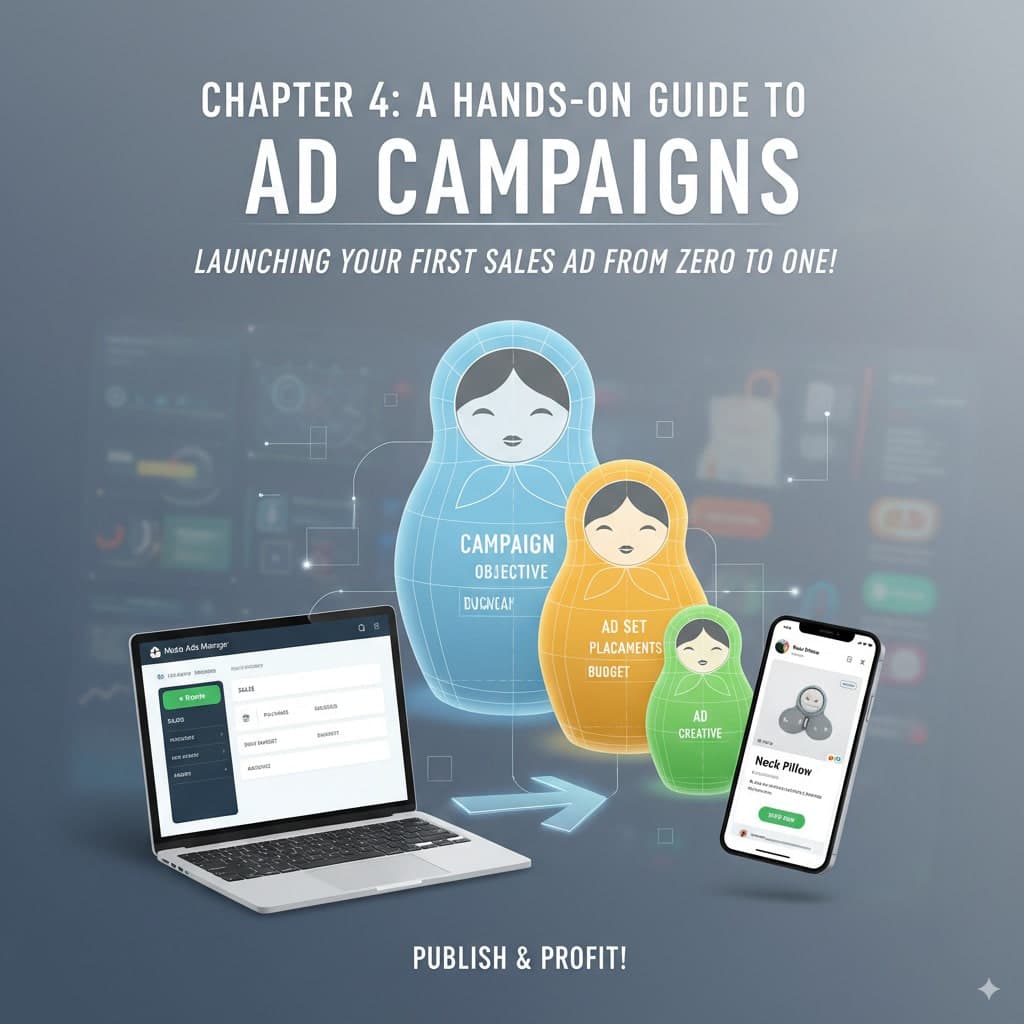
在开始点击之前,我们必须先理解 Facebook 广告的后台结构。它只有三层,像套娃一样,非常简单:
开始之前:广告管理结构速览
- 广告系列(Campaign):最外层的“大文件夹”。在这里,你只决定一件事:你的总目标是什么?(我们已经学过了,就是「销量」)
- 广告组(Ad Set):中间层的“子文件夹”。在这里,你决定三件事:广告给谁看(Audience)、在哪里看(Placements)、花多少钱(Budget)。
- 广告(Ad):最里面的“文件”。在这里,你决定广告长什么样(Creative),也就是用户看到的图片/视频和文案。
逻辑关系:一个广告系列(目标)下,可以有多个广告组(不同受众);一个广告组下,可以有多条广告(不同素材)进行测试。
理解了这个结构,我们就可以开始了。请打开你的电脑,进入 Meta 广告管理器。
第一步:创建广告系列(Campaign)——设定总目标
- 点击创建:找到最显眼的绿色按钮「+ Create」,点它!
- 选择广告目标(Campaign Objective):
- 选择「Sales(销量)」,然后点击「Continue(继续)」。
- 命名广告系列(Name your Campaign):
- 不要使用默认名称「New Sales Campaign」。
- 推荐格式:
[产品名] - [广告目标] - [日期] - 例如:
护颈枕 - 销量 - 20250831 - 好处:当系列变多时,一眼就能识别。
- 预算设置(Advantage Campaign Budget / CBO):
- 你的第一个广告,强烈建议先「关闭」。
- 说明:CBO 是在广告系列层级分配预算的高级功能,会自动把预算给表现更好的广告组。后续再学。现在我们把预算放在「广告组」层级,方便观察与分析。
- 完成以上步骤后,点击「Next(下一步)」。
第二步:创建广告组(Ad Set)——决定给谁看、花多少
现在我们进入了中间层。
想看更多实战拆解?
AI、工程与实验,每月 1–2 封。
无垃圾邮件,随时取消。
- 转化位置(Conversion):
- 选择「Website(网站)」。
- 在「Pixel(像素)」中选择你安装好的像素。
- 在「Conversion Event(转化事件)」中选择「Purchase(购买)」。这告诉 Facebook:我们的最终衡量标准是是否完成购买。
- 预算与排期(Budget & Schedule):
- 预算:选择「Daily Budget(单日预算)」。新手建议从你完全可以承受损失的金额开始,例如 50–100 元人民币(或 $10–20 美元)。
- 排期:设定开始日期。建议设置在「第二天凌晨 3:00–5:00」,让广告完整跑一天,有利于算法学习,而不是在下午或晚上才开始。
- 受众(Audience)——广告给谁看:
- 地点(Locations):选择你要销售的国家或城市。
- 年龄/性别(Age/Gender):根据你对理想客户的理解设置。
- 详细定位(Detailed Targeting):核心所在!基于兴趣、行为与人口统计特征来圈定人群。
- 点击「Edit(编辑)」并在搜索框输入关键词。
- 新手策略:思考客户的真实兴趣点。
- 例如卖「护颈枕」:可以尝试「办公室职员」「瑜伽」「按摩」「脊椎健康」等兴趣词。
- 先选 3–5 个最相关的兴趣。
- 右侧会看到「受众规模」估算。首次投放建议保持在「百万到千万级别」,不要过窄。
- 版位(Placements)——广告出现在哪里:
- 两个选项:「Advantage+ Placements(推荐)」与「Manual Placements(手动版位)」。
- 第一次投放,直接使用「Advantage+ Placements」。
- 含义:授权 Facebook 在 Facebook 动态、Instagram 快拍、Reels 等各个版位自动优化投放到最可能产生转化的地方。省心且通常效果更好。
- 配置完成后,点击「Next(下一步)」。
第三步:创建广告(Ad)——制作“诱饵”
来到最内层,产出用户真正会看到的内容。
- 广告名称(Ad Name):使用清晰的命名,例如
视频1-蓝色背景或图片1-模特展示。 - 身份(Identity):选择正确的 Facebook Page 与关联的 Instagram 账号。
- 广告设置(Ad Setup):选择「Create Ad(创建广告)」→「Single image or video(单图片或视频)」。
- 广告创意(Ad Creative):
- 点击「Add Media(添加媒体)」上传你准备好的图片或视频。
- 主要文本(Primary Text):把你在第 2 章写好的 AIDA 文案粘贴到这里——所有知识开始串联!
- 标题(Headline):一句简短有力的话,例如「今晚开始,告别颈椎酸痛」。
- 行动号召(Call to Action):电商通常选择「Shop Now(立即购买)」。
- 目标位置(Destination):
- 在「Website URL」中粘贴你的产品页链接,并再次认真核对是否正确。
最后一步:检查并发布!
- 从上到下再检查一遍设置。
- 准备好后,点击右下角绿色「Publish(发布)」按钮(可能会小小心跳加速)。
- 发布后,状态显示「Processing(正在处理)」或「In Review(审核中)」均属正常。Meta 需要时间审核,通常几分钟到几小时。
- 恭喜!你已经成功创建并发布了第一条专业级的 Facebook 销售广告。这是一个重要里程碑——无论结果如何,你都迈出了最关键的一步!
发布后,我该做什么?
现在,把手从鼠标上拿开,去泡杯茶。
最重要的纪律:接下来的 3 天内,不要对广告做任何修改!
- Facebook 的 AI 需要时间进入「Learning Phase(学习期)」,会主动测试哪些人群对你的广告反应最佳。
- 此时的任何调整都会打断学习,迫使算法「重新学习」。
下一章我们将学习如何在 3 天后像侦探一样分析数据,并决定下一步动作。
现在,去庆祝你的成功吧!
新文章,直接发到你的邮箱。
AI、工程与实验,每月 1–2 封。
无垃圾邮件,随时取消。